
Visão geral
Ao usar o Portal Web você pode personalizar as Páginas de Acesso Web do Terminal Service Plus de maneira extensiva.
No entanto, em alguns casos, isso não é suficiente. Nesses casos, você pode personalizar completamente a Página de Acesso Web, além das capacidades do Portal Web, modificando por conta própria a Página de Acesso Web gerada pelo Webmaster Toolkit.
Atenção, esta documentação é destinada apenas a desenvolvedores web experientes.
Gerando configurações obrigatórias
Para incluir as configurações obrigatórias na sua página de Acesso Web, recomendamos que você comece gerando sua Página de Acesso Web usando o Portal Web .
Localização dos arquivos
A página de Acesso Web será gerada na pasta “C:\Program Files (x86)\TSplus\Clients\www”; por exemplo, se você escolher “index” como o nome da página, será o arquivo nomeado “index.html” nesta pasta. É um arquivo HTML padrão, então você pode usar todo o seu conhecimento das linguagens de programação HTML, JavaScript e CSS para desenvolver sua página personalizada.
Todos os arquivos de inclusão estão escritos em relação à pasta “C:\Program Files (x86)\TSplus\Clients\www”. Por exemplo, o arquivo principal de estilos CSS está localizado em “C:\Program Files (x86)\TSplus\Clients\www\software\common.css”, portanto, ele é incluído no arquivo da Página de Acesso Web HTML pela seguinte linha:
Página de Acesso Web Mínima
A partir de um arquivo HTML gerado pelas Preferências do Portal Web, iremos reduzi-lo a uma Página de Acesso Web mínima. Recomendamos que você use um editor de texto como o Notepad ou Notepad++. não use Word).
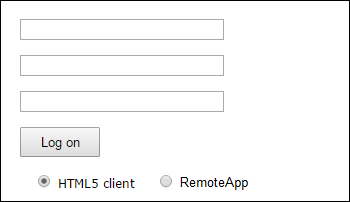
Após o nosso trabalho, ficará parecendo com a captura de tela abaixo:
Primeiro, você deve manter tudo que está entre os
e tags HTML:- meta tags para forçar os navegadores a limpar seu cache
- inclusões de arquivos .js
- Declarações de configurações do JavaScript
Então, você pode reduzir o conteúdo entre as tags HTML 'body' e '/body' para estas poucas linhas:
Atualize a página da web no seu navegador, e você deve obter a página mínima da captura de tela acima.
Recomendamos que você limpe o cache do seu navegador após salvar qualquer arquivo alterado.
Finalmente, agora depende de você!
Desde que você mantenha as chamadas para funções JavaScript em eventos específicos e os identificadores fornecidos (id="..."), sua Página de Acesso Web totalmente personalizada funcionará bem!
