
Rehosting Online
A ativação online é autorizada uma vez por mês.
Pré-requisitos: É necessário ter uma assinatura de suporte ativa para rehosting sua licença.
É necessário instalar uma nova versão do Remote Access não clonado para gerar um novo ID de Computador.
Se você duplicou seu servidor e clonou o Remote Access, por favor, vá para a seguinte página: Clone seu servidor
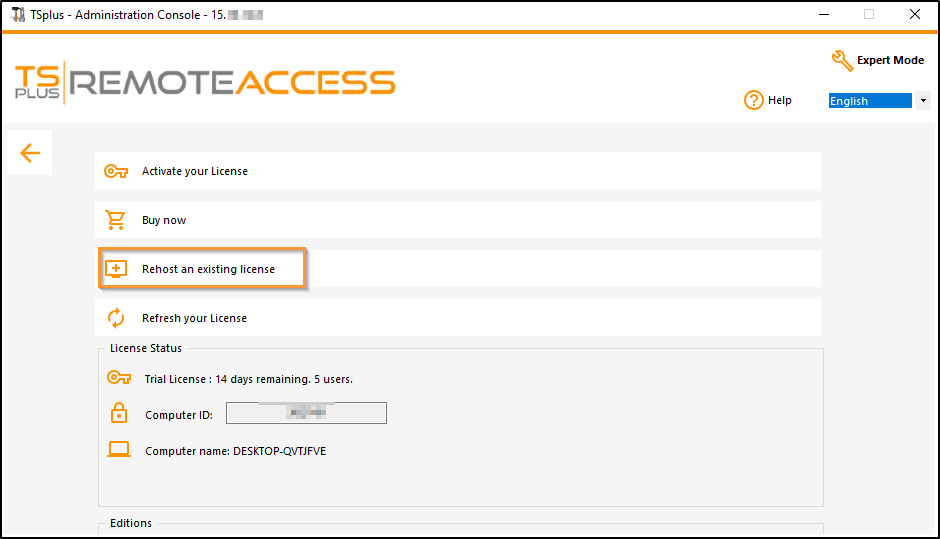
No novo servidor Vá para a guia "Licença" Clique em "Rehost uma licença existente"
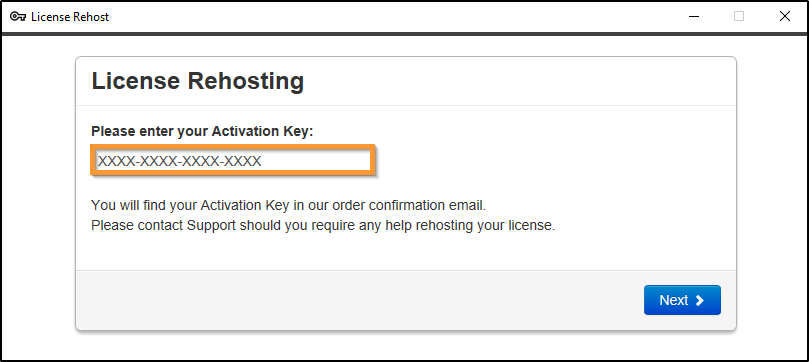
Digite sua Chave de Ativação:
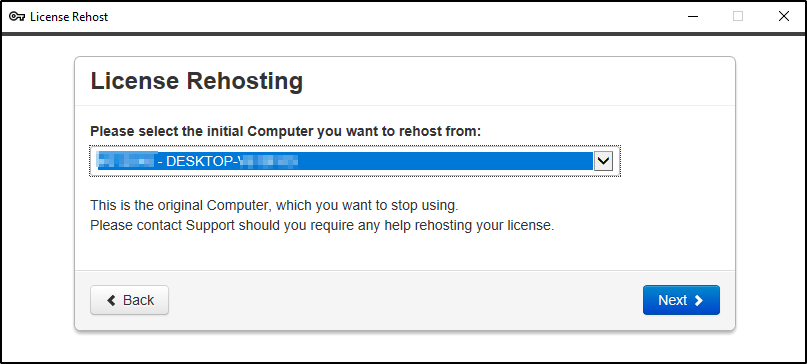
Selecione o computador inicial que você deseja rehost.
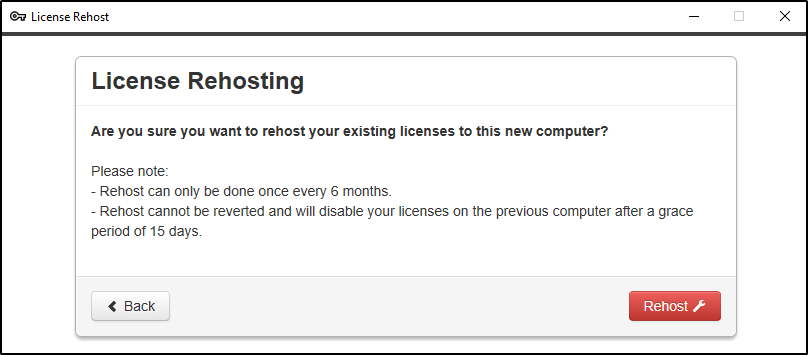
Confirmar rehosting
Sua re-hospedagem de licença foi concluída.
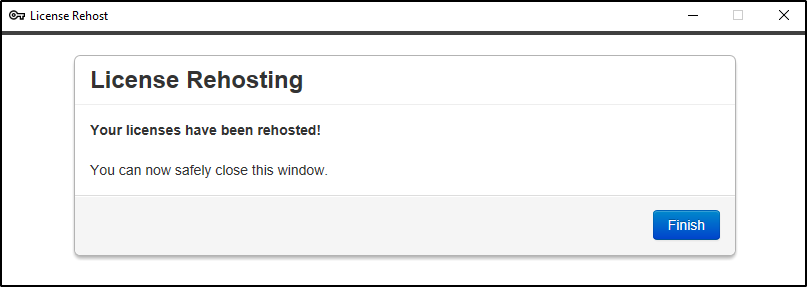
Aguarde alguns momentos para que seu AdminTool se sincronize até que a janela apareça.
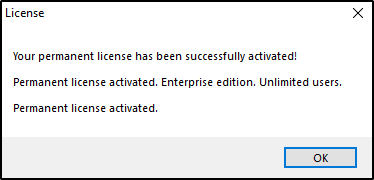
Parabéns, sua licença foi ativada com sucesso!
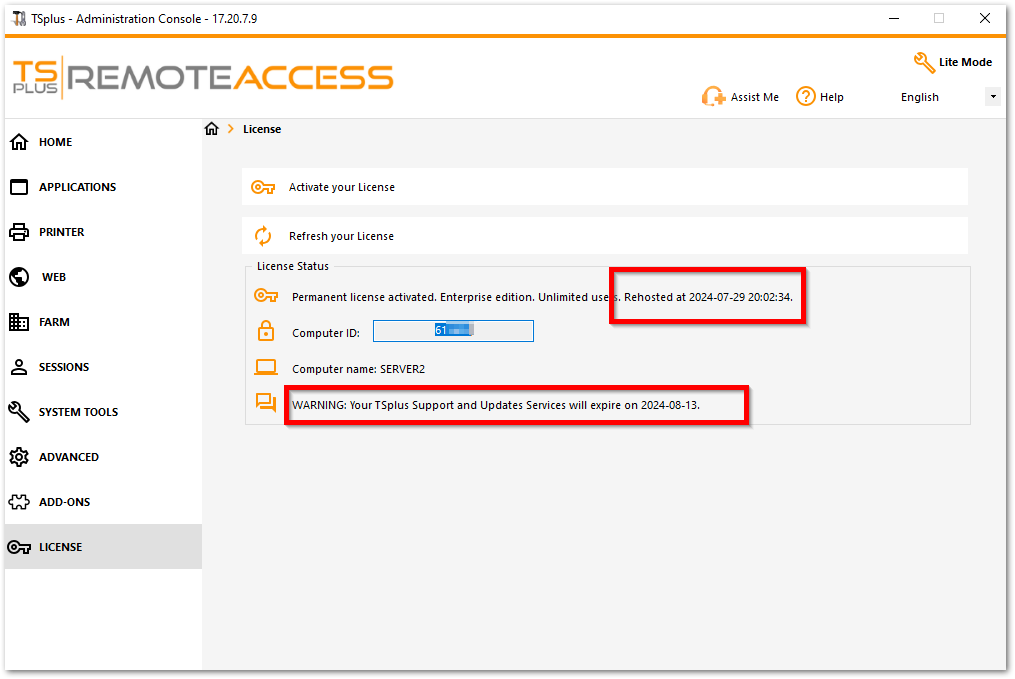
Nota: Uma mensagem aparecerá no servidor antigo com a data de rehosting, bem como a data de término de uso.
Após um rehosting, o servidor antigo ainda funcionará para
15 dias
para ajudá-lo a fazer a transição.
Rehosting Offline
A ativação offline também pode ser feita para licenças de rehosting.
Quando o servidor não tem acesso à Internet, o botão 'rehost an existing License' apresentará a página de rehosting offline:
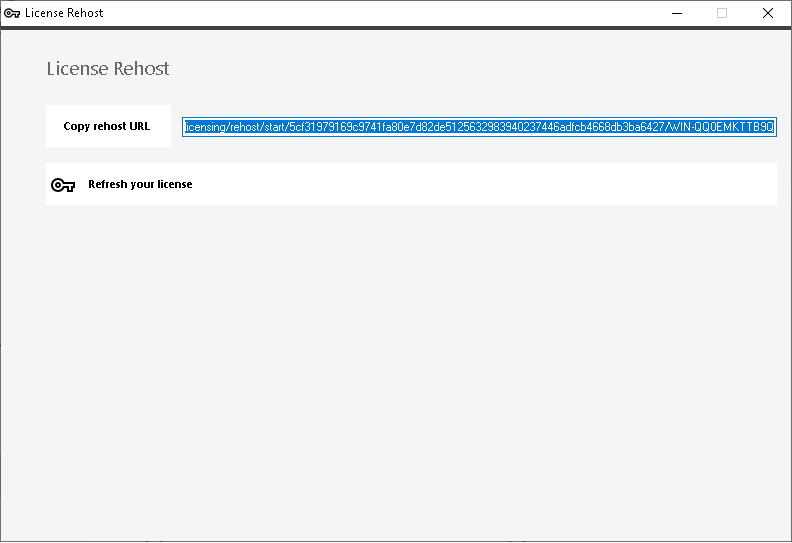
O processo é o mesmo que a Ativação Offline.
